


Самое неприятное, что может случиться с пользователем компьютера – это когда при нажатии кнопки питания ничего не происходит. Ни огоньков, ни звуков, ни изображения. Паника? Постараемся ее унять и разобраться, в чем может быть дело. Это руководство поможет вам шаг за шагом диагностировать проблему, даже если вы не гуру техники.
Важно: Перед любыми манипуляциями с внутренностями компьютера всегда отключайте его от электросети (вынимайте вилку из розетки)! И будьте осторожны с статическим электричеством – оно может повредить компоненты. Лучше всего делать это на твердом полу, а не на ковре, и перед тем, как прикасаться к деталям внутри корпуса, коснитесь чего-нибудь металлического (например, батареи отопления), чтобы снять заряд.
Шаг 1: Проверяем самое очевидное (Электричество!)
Часто проблема кроется в самых простых вещах, которые легко упустить.
- Розетка: Работает ли она вообще? Включите в нее настольную лампу или зарядите телефон. Если ничего не работает, проблема в розетке или в вашем домашнем автомате/пробке.
- Сетевой фильтр / Пилот: Если вы используете удлинитель с кнопкой, убедитесь, что он включен. Попробуйте включить компьютер напрямую в розетку, минуя удлинитель. Возможно, сам удлинитель вышел из строя.
- Кабель питания компьютера: Плотно ли он вставлен и в сам системный блок (или ноутбук), и в розетку (или сетевой фильтр)? Попробуйте использовать другой кабель питания, если есть возможность (например, от монитора). У некоторых блоков питания на задней панели есть выключатель (обычно тумблер I/O) – убедитесь, что он в положении “I” (включено).
- Для ноутбуков:
- Полностью ли заряжен аккумулятор? Попробуйте включить ноутбук от сети с подключенным блоком питания.
- Плотно ли подключен адаптер питания к ноутбуку и к розетке?
- Горит ли индикатор на самом блоке питания (если он есть)?
- Попробуйте вынуть аккумулятор (если он съемный) и включить ноутбук только от сети.
Шаг 2: Прислушиваемся и присматриваемся (Есть ли признаки жизни?)
Теперь попробуем понять, получает ли компьютер хоть какое-то питание.
- Нажмите кнопку питания:
- Полная тишина: Никаких звуков, никаких огоньков на корпусе. Это может указывать на проблему с блоком питания, кнопкой включения или материнской платой.
- Заработали вентиляторы: Вы слышите шум кулеров (вентиляторов)? Загораются ли какие-нибудь светодиоды (лампочки) на корпусе или внутри? Это хороший знак – питание поступает. Но если экран остается черным, проблема может быть в другом.
- Звуковые сигналы (Бипы): Некоторые материнские платы при запуске издают короткие или длинные звуковые сигналы (бипы). Разное количество и комбинации бипов – это коды ошибок, которые указывают на конкретную проблему (часто с памятью или видеокартой). Поищите в интернете информацию о “бип-кодах” для вашей материнской платы.
- Проверяем монитор:
- Подключен ли кабель монитора к системному блоку и к самому монитору?
- Включен ли монитор? Горит ли на нем индикатор питания?
- Попробуйте другой кабель для монитора или другой порт подключения (HDMI, DisplayPort, DVI, VGA).
- Если есть возможность, подключите монитор к другому устройству (ноутбуку, приставке), чтобы убедиться, что он сам рабочий. Иногда компьютер включается, но из-за проблем с монитором кажется, что он не работает.
Шаг 3: Отключаем все лишнее (Периферия)
Иногда проблема может быть вызвана неисправным внешним устройством.
- Отключите ВСЁ от компьютера, кроме:
- Кабеля питания
- Кабеля монитора
- Клавиатуры (можно и ее отключить для чистоты эксперимента)
- Попробуйте включить компьютер.
- Если компьютер включился: Отлично! Теперь подключайте устройства по одному (при выключенном компьютере после каждого подключения), пока не найдете то, которое вызывает проблему. Чаще всего это бывают USB-устройства (флешки, внешние диски, принтеры, веб-камеры).
- Если компьютер по-прежнему не включается: Идем дальше.
Шаг 4: Заглядываем внутрь (С осторожностью!)
Внимание! Этот шаг требует снятия боковой крышки корпуса. Делайте это, только если чувствуете себя уверенно. Помните про статический заряд и обязательно отключите компьютер от сети!
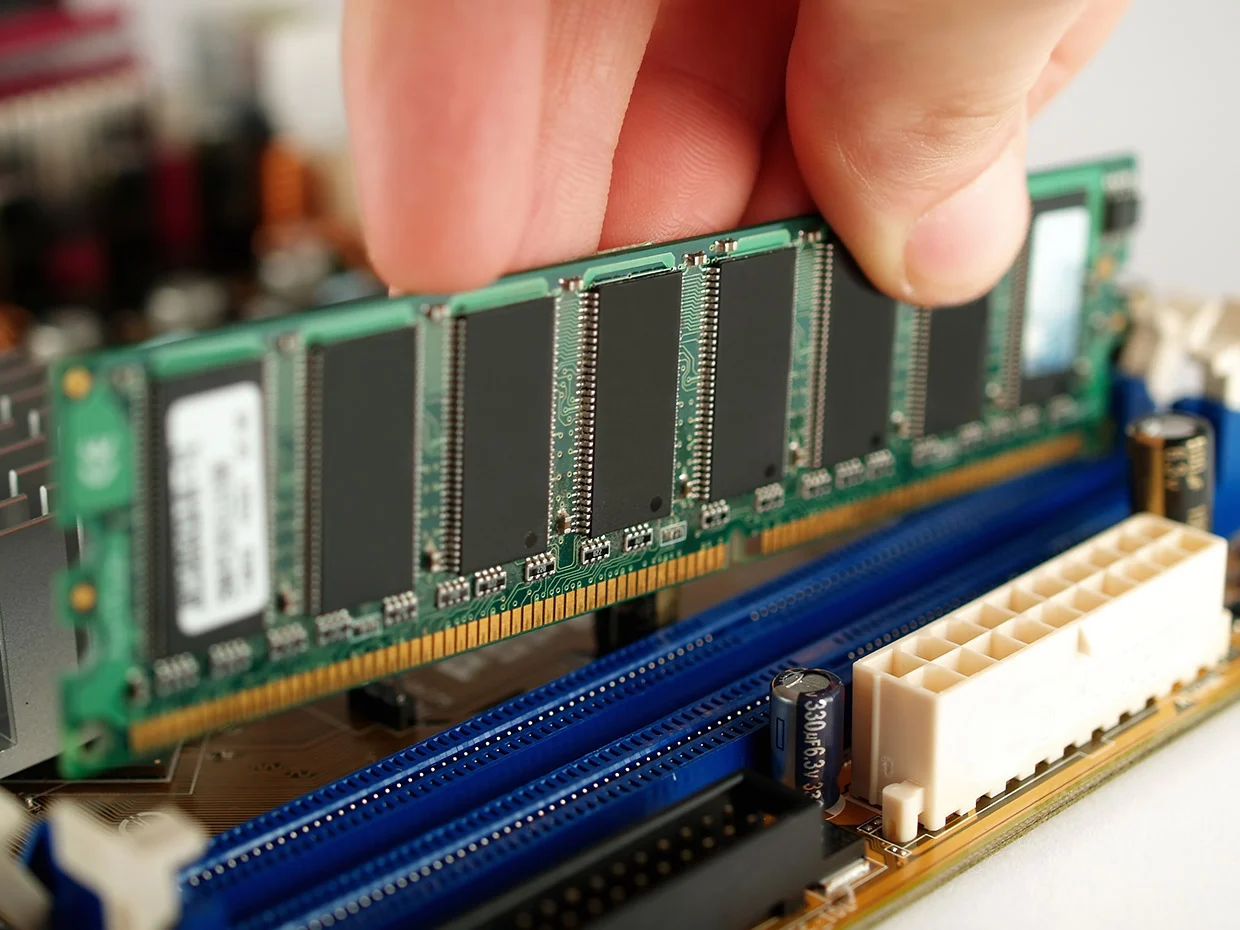
Оперативная память (RAM): Часто проблемы с запуском связаны именно с ней.
-
- Найдите планки оперативной памяти на материнской плате (длинные узкие планки).
- Аккуратно откройте защелки по краям планки.
- Извлеките планку.
- Попробуйте вставить ее обратно, убедившись, что она встала ровно и защелки зафиксировали ее с обеих сторон. Должен быть слышен характерный щелчок.
- Если у вас несколько планок памяти, попробуйте запустить компьютер всего с одной планкой, попеременно проверяя каждую в разных слотах. Иногда одна из планок может быть неисправна.
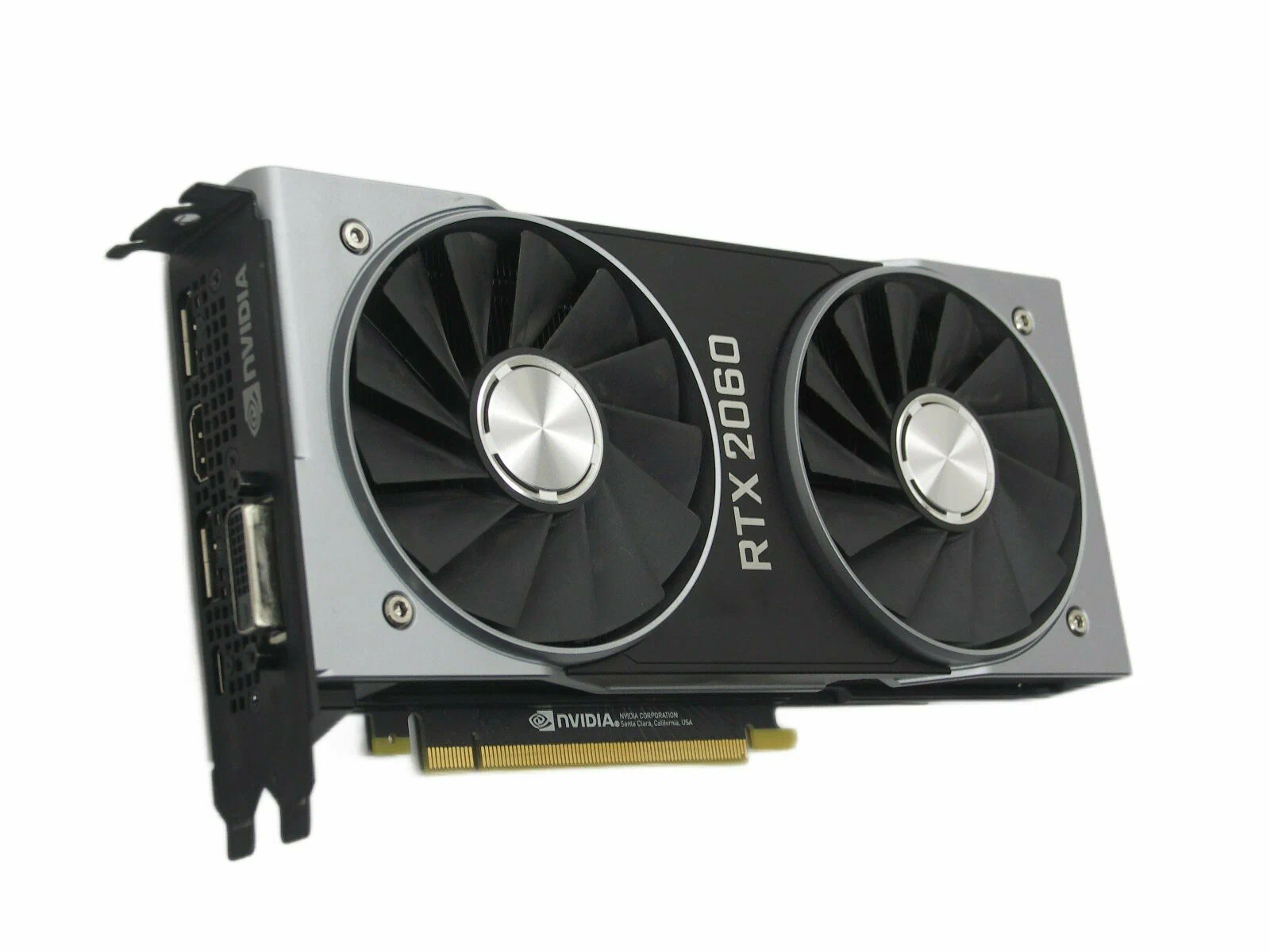
Видеокарта (если она дискретная, т.е. отдельная):
-
- Убедитесь, что она плотно сидит в своем слоте (PCI-Express) на материнской плате.
- Если к ней подходят отдельные кабели питания от блока питания, проверьте их надежность.
Кабели внутри корпуса:
-
- Визуально осмотрите все кабели, идущие от блока питания к материнской плате (обычно есть один широкий 24-пиновый разъем и один поменьше 4- или 8-пиновый для процессора), к накопителям (HDD/SSD) и видеокарте. Убедитесь, что все они надежно подключены.
Шаг 5: Когда пора звать на помощь?
Если вы выполнили все предыдущие шаги, а компьютер по-прежнему не подает признаков жизни (никаких огоньков, звуков, вентиляторы не крутятся), то, скорее всего, проблема серьезнее. Наиболее вероятные виновники:
- Неисправный блок питания (PSU): Это одна из самых частых причин полного отсутствия реакции.
- Неисправная материнская плата: “Сердце” компьютера перестало биться.
- Проблема с кнопкой включения: Сама кнопка могла сломаться или отойти ее провод от материнской платы.
Диагностировать и менять эти компоненты без опыта и специального оборудования сложно. В этом случае лучше обратиться в сервисный центр или к знакомому специалисту, который сможет точно определить причину и, при необходимости, заменить неисправный узел.
Не отчаивайтесь! Большинство проблем с включением компьютера можно решить, пройдясь по этим простым шагам. Главное – действовать последовательно и не бояться. Удачи!