


Часто ли вы сталкивались с ситуацией, когда, сохраняя картинку из браузера на свой компьютер под управлением Windows 10, вместо привычного .jpeg файла получаете .jfif? Не пугайтесь, это не ошибка и не признак испорченного изображения. Давайте разберемся, что такое JFIF, почему он появляется и как с этим бороться, если вам привычнее работать именно с JPEG.
JFIF: Неизвестный, но знакомый “родственник” JPEG
JFIF (JPEG File Interchange Format) – это, по сути, протокол или спецификация, определяющая, как именно должны быть организованы данные в файле JPEG. Сам по себе JPEG (Joint Photographic Experts Group) – это алгоритм сжатия изображений, а JFIF – это стандарт, который гарантирует, что JPEG-файл будет правильно интерпретирован различными программами и устройствами.
Думайте о JPEG как о языке, а о JFIF – как о правилах грамматики и пунктуации для этого языка. Долгое время большинство браузеров просто использовали расширение .jpeg, даже если файл соответствовал спецификации JFIF. Однако, в последние годы, с развитием стандартов и желанием более точного отражения сути формата, некоторые браузеры начали использовать расширение .jfif.
Почему это происходит?
- Стандартизация: Браузеры, следуя современным стандартам, пытаются максимально точно отразить формат сохраняемого файла. JFIF – это именно тот стандарт, который широко используется для распространения JPEG-изображений.
- Обратная совместимость: Несмотря на другое расширение, JFIF-файлы полностью совместимы с JPEG. Любая программа, умеющая открывать JPEG, без проблем откроет и JFIF. Windows, большинство графических редакторов, фоторедакторы – все они понимают этот формат.
- Уменьшение неоднозначности: Использование .jfif помогает избежать путаницы, когда один и тот же формат сжатия может быть реализован по-разному.
Почему же это вызывает беспокойство?
Основная причина беспокойства – это привычка. Мы привыкли видеть расширение .jpeg, и любое отклонение от него вызывает закономерные вопросы. Если вы используете изображения для каких-то специфических задач, где требуется именно расширение .jpeg, или просто хотите, чтобы все файлы были единообразны, то вот несколько способов решить эту проблему.
Способ 1: Простое переименование файла
Это самый быстрый и легкий способ, который не требует вмешательства в системные настройки.
- Сохраните изображение из браузера.
- Найдите сохраненный файл в папке загрузок или там, где вы его сохранили.
- Щелкните правой кнопкой мыши по файлу.
- Выберите “Переименовать”.
- Замените расширение
.jfifна.jpeg(или.jpg). - Нажмите Enter.
- Подтвердите изменение расширения, если появится соответствующее предупреждение.
Важно: Чтобы видеть расширения файлов, убедитесь, что они включены в Windows 10: * Откройте “Проводник”. * Перейдите на вкладку “Вид”. * В разделе “Показать или скрыть” поставьте галочку напротив “Расширения имен файлов”.
Способ 2: Настройки браузера (не всегда доступно)
К сожалению, не все браузеры предоставляют прямое управление расширением при сохранении изображений. Однако, стоит проверить настройки вашего браузера:
- Google Chrome: В Chrome прямого управления расширением для сохранения изображений нет.
- Mozilla Firefox: Аналогично Chrome, в стандартных настройках Firefox вы не найдете такой опции.
- Microsoft Edge: В Edge также нет явных настроек для выбора расширения при сохранении изображений.
Рекомендация: Если ваш браузер сохраняет изображения как JFIF, наиболее надежным и универсальным способом будет ручное переименование файла, как описано в Способе 1.
Способ 3: Исправление реестра Windows (для более опытных пользователей)
Если вы хотите, чтобы проблема не повторялась, можно внести изменения в системный реестр. Будьте внимательны при работе с реестром, так как некорректные изменения могут повлиять на работу операционной системы.
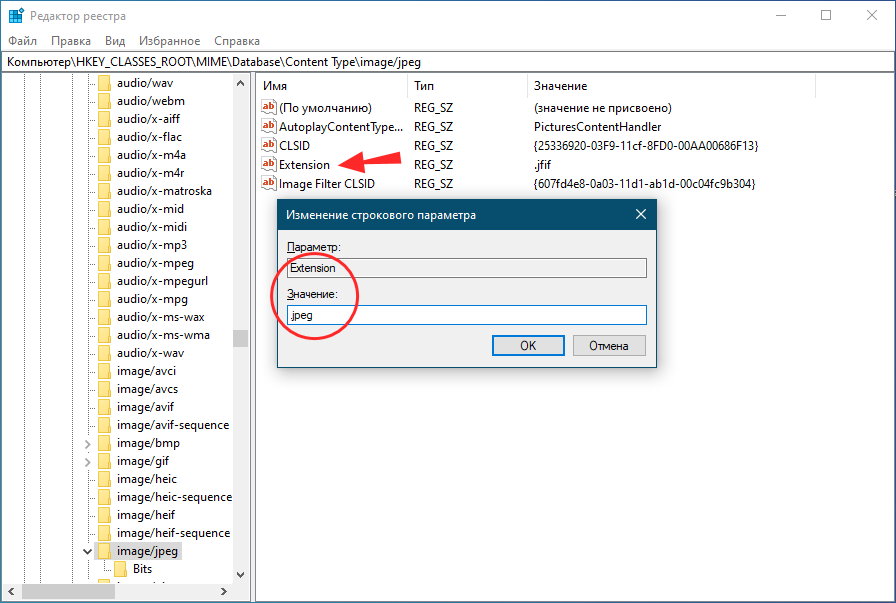
- Откройте редактор реестра: Нажмите
Win + R, введитеregeditи нажмитеEnter. - Перейдите к нужному разделу: В окне редактора реестра разверните следующую ветку:
HKEY_CLASSES_ROOT\MIME\Database\Content Type\image\jpeg - В правой части окна найдите параметр с названием
Extension. Щелкните по нему дважды. - В поле “Значение” введите
.jpgили.jpeg. - Нажмите “ОК” для сохранения изменений.
- Закройте редактор реестра.
Изменения вступят в силу немедленно. После этого файлы JPEG будут скачиваться в вашем браузере в родном и привычном формате .jpeg.